
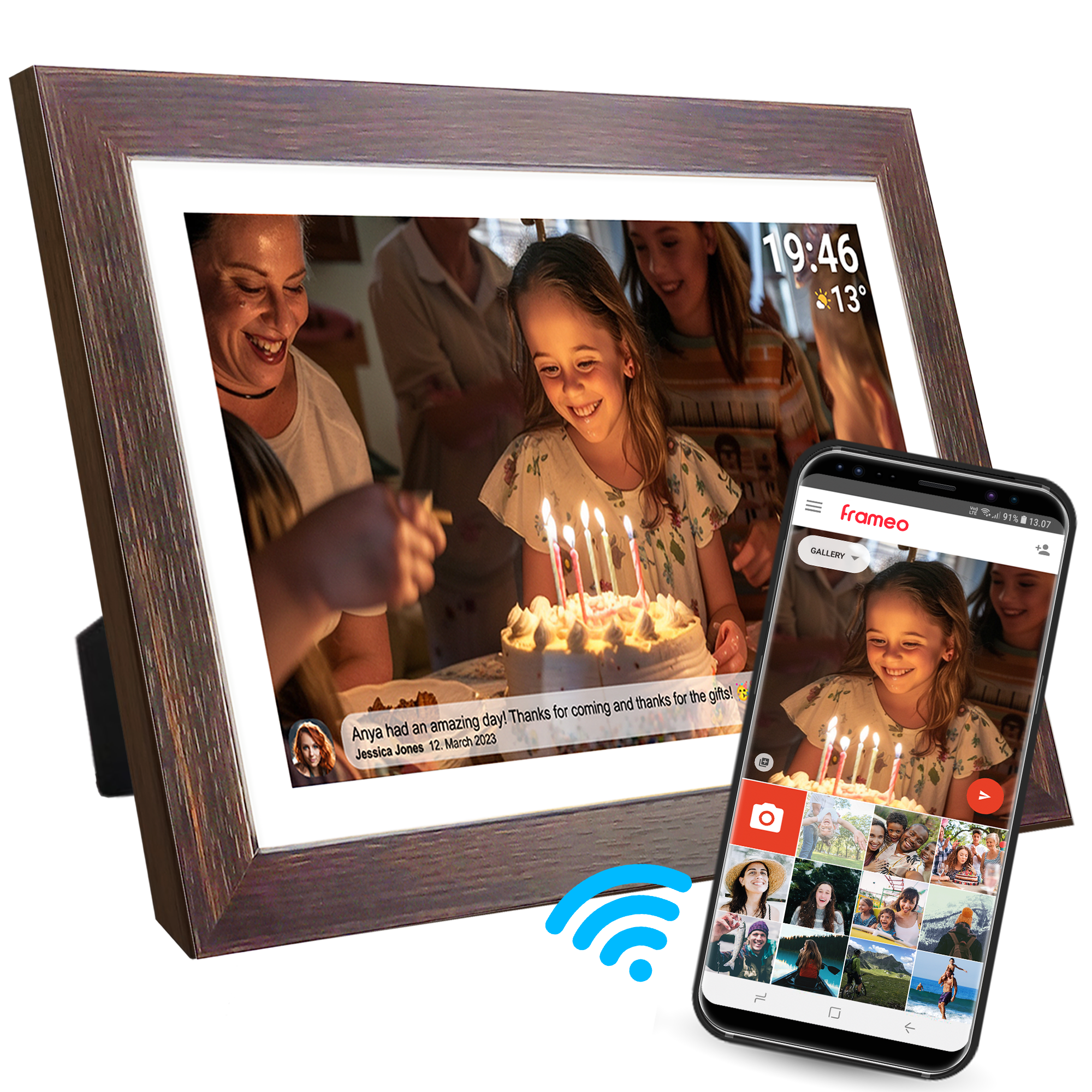
Elektronische fotolijst: foto’s op een bijzondere manier bekijken
Met een elektronische fotolijst kun je digitale foto’s laten zien zonder ze eerst af te drukken. In plaats van één vaste afbeelding toont het scherm een diavoorstelling van je favoriete momenten. Zo krijgen vakantiefoto’s, familiekiekjes en andere herinneringen een mooie plek in huis.
Wat is een elektronische fotolijst?
Een elektronische fotolijst, ook wel digitale fotolijst genoemd, is een scherm dat speciaal is ontworpen om foto’s weer te geven. Afhankelijk van het model laad je afbeeldingen via een USB-stick, geheugenkaart, wifi of een bijbehorende app. De fotolijst kan de beelden automatisch afwisselen, zodat er steeds een andere foto verschijnt.
Waar let je op bij het kiezen?
Schermformaat en beeldkwaliteit
Denk na over de plek waar je de fotolijst wilt neerzetten of ophangen. Een groter scherm valt meer op, terwijl een compact model goed past op een bureau of nachtkastje. De resolutie en helderheid bepalen hoe scherp en levendig foto’s eruitzien. Let ook op de kijkhoek: sommige schermen blijven vanuit verschillende posities beter zichtbaar.
Foto’s toevoegen
De manier waarop je foto’s overzet, maakt een groot verschil in gebruiksgemak. Een model met USB- of geheugenkaartaansluiting is handig als je de beelden rechtstreeks vanaf een opslagmedium wilt laden. Met een wifi-verbinding of app kun je bij sommige fotolijsten foto’s op afstand versturen. Dat kan prettig zijn wanneer familieleden regelmatig nieuwe foto’s willen delen.
Opslag en bestandsformaten
Controleer hoeveel foto’s de fotolijst kan opslaan en welke bestandsformaten worden ondersteund. Sommige modellen hebben intern geheugen; andere gebruiken een geheugenkaart of USB-stick. Als je veel beelden wilt tonen, is uitbreidbare opslag een praktische optie.
Instellingen en extra functies
Veel elektronische fotolijsten bieden instellingen voor de volgorde en snelheid van de diavoorstelling. Ook kunnen functies zoals een timer, automatische aanpassing van de helderheid of een klok handig zijn. Kies vooral opties die aansluiten bij hoe je de fotolijst wilt gebruiken.
Een elektronische fotolijst cadeau doen
Een digitale fotolijst kan een persoonlijk cadeau zijn voor bijvoorbeeld een verjaardag, jubileum of feestdag. Je kunt de fotolijst vooraf vullen met foto’s, zodat de ontvanger meteen herinneringen kan bekijken. Bij een model dat foto’s op afstand kan ontvangen, kunnen vrienden en familie later eenvoudig nieuwe beelden toevoegen.
De fotolijst mooi neerzetten
Zet de fotolijst op een plek waar je er vaak langsloopt, zoals een dressoir, boekenplank of bureau. Houd rekening met een stopcontact als het apparaat een stroomkabel nodig heeft. Vermijd direct zonlicht om hinderlijke reflecties en overmatige warmte te beperken. Sommige modellen kunnen ook aan de muur worden bevestigd; controleer daarvoor de bevestigingsmogelijkheden.
Conclusie
Een elektronische fotolijst maakt het eenvoudig om meerdere digitale foto’s in huis te tonen. Let bij je keuze op het scherm, de manier waarop je foto’s toevoegt, de opslagruimte en de functies die je daadwerkelijk nodig hebt. Zo vind je een fotolijst die past bij jouw interieur en bij de manier waarop je herinneringen wilt delen.
9 handige tips voor je elektronische fotolijst
- Kies een scherm met hoge resolutie.
- Controleer of de lijst wifi heeft.
- Gebruik foto’s in de juiste beeldverhouding.
- Stel een automatische aan- en uit-tijd in.
- Zet de lijst uit direct zonlicht.
- Maak het scherm schoon met een zachte doek.
- Controleer hoeveel opslagruimte beschikbaar is.
- Gebruik een geheugenkaart voor extra foto’s.
- Werk de software regelmatig bij.
Kies een scherm met hoge resolutie.
Kies een elektronische fotolijst met een hoge schermresolutie, zodat foto’s scherp en gedetailleerd worden weergegeven. Dat is vooral prettig bij beelden met veel details, zoals groepsfoto’s of landschappen. Op een groter scherm valt een hoge resolutie extra op, omdat de afzonderlijke pixels minder zichtbaar zijn.
Controleer of de lijst wifi heeft.
Controleer of de elektronische fotolijst wifi heeft. Met een wifi-verbinding kun je bij veel modellen foto’s rechtstreeks via een app of online album toevoegen, zonder telkens een USB-stick of geheugenkaart te gebruiken. Dat is ook handig als familie en vrienden op afstand nieuwe foto’s willen delen. Kijk wel na welke app of diensten worden ondersteund en of de fotolijst verbinding maakt met jouw wifi-netwerk.
Gebruik foto’s in de juiste beeldverhouding.
Gebruik foto’s met de juiste beeldverhouding voor het scherm van je elektronische fotolijst. Zo voorkom je dat belangrijke delen van een foto worden afgesneden of dat er lege randen verschijnen. Controleer de verhouding in de handleiding of instellingen van de fotolijst en snijd je foto’s zo nodig vooraf bij. Veel fotolijsten tonen beelden in 4:3 of 16:9.
Stel een automatische aan- en uit-tijd in.
Stel een automatische aan- en uit-tijd in, zodat de elektronische fotolijst alleen aanstaat wanneer je ervan kunt genieten. Laat hem bijvoorbeeld ’s ochtends inschakelen en ’s avonds automatisch uitschakelen. Zo bespaar je energie, verleng je mogelijk de levensduur van het scherm en hoef je de fotolijst niet steeds handmatig te bedienen.
Zet de lijst uit direct zonlicht.
Zet een elektronische fotolijst niet in direct zonlicht. Fel licht kan reflecties op het scherm veroorzaken, waardoor foto’s minder goed zichtbaar zijn. Langdurige blootstelling aan zon en warmte kan bovendien de levensduur van het scherm en andere onderdelen verkorten. Kies daarom een plek met indirect licht, zodat je foto’s goed tot hun recht komen en de fotolijst langer meegaat.
Maak het scherm schoon met een zachte doek.
Maak het scherm van je elektronische fotolijst regelmatig schoon met een zachte, droge microvezeldoek. Zo verwijder je stof en vingerafdrukken zonder krassen achter te laten. Gebruik geen papieren doekjes of agressieve schoonmaakmiddelen en spuit vloeistof nooit rechtstreeks op het scherm; raadpleeg bij twijfel de onderhoudsinstructies van de fabrikant.
Controleer hoeveel opslagruimte beschikbaar is.
Controleer hoeveel opslagruimte de elektronische fotolijst heeft voordat je een keuze maakt. In het interne geheugen passen vaak minder foto’s dan op een geheugenkaart of USB-stick. Wil je een uitgebreide fotocollectie tonen, kies dan een model met voldoende geheugen of de mogelijkheid om de opslag uit te breiden. Zo hoef je niet steeds foto’s te verwijderen om nieuwe toe te voegen.
Gebruik een geheugenkaart voor extra foto’s.
Gebruik een geheugenkaart om eenvoudig extra foto’s aan je elektronische fotolijst toe te voegen. Zo kun je meer herinneringen bewaren en afwisselen, zonder dat je eerst bestaande foto’s hoeft te verwijderen. Controleer vooraf welk type geheugenkaart en welke maximale opslagcapaciteit jouw fotolijst ondersteunt.
Werk de software regelmatig bij.
Werk de software van je elektronische fotolijst regelmatig bij. Updates kunnen fouten verhelpen, de beveiliging verbeteren en nieuwe functies toevoegen. Controleer in het instellingenmenu of er een update beschikbaar is en volg de aanwijzingen van de fabrikant. Is de fotolijst verbonden met wifi, dan kun je soms automatische updates inschakelen.
Tags: app, beeldkwaliteit, bestandsformaten, diavoorstelling, digitale fotolijst, digitale fotolijst cadeau, digitale fotos, elektronisch fotolijst, elektronische fotolijst, fotoherinneringen, fotolijst neerzetten, fotos delen, geheugenkaart, helderheid, interne opslag, kijkhoek, muurbevestiging, schermformaat, schermresolutie, timer, usb-stick, wifi